




16/09/2026
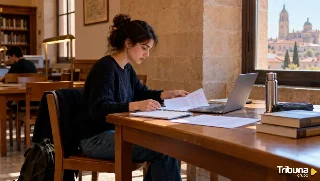
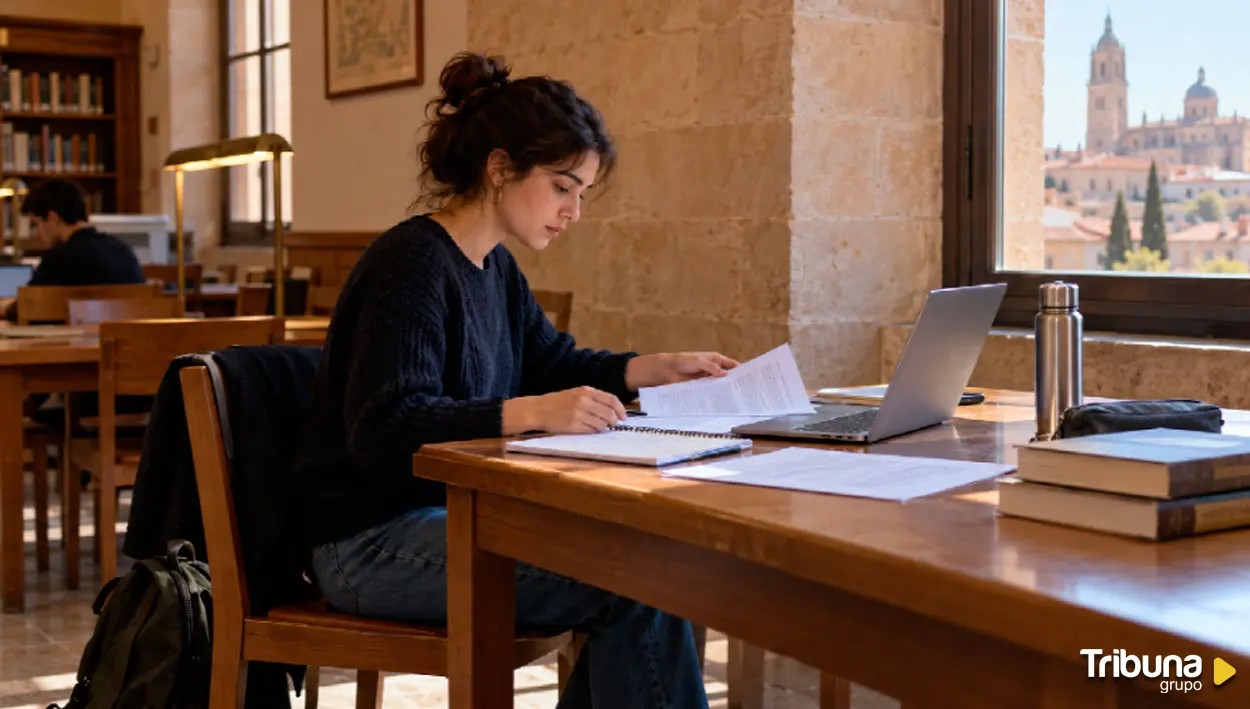
Cambiar de lugar para estudiar puede ayudar cuando en casa hay ruido o cuesta concentrarse. En una ciudad universitaria como Salamanca, una tarde puede empezar con una clase, continuar en una biblioteca y terminar preparando un trabajo en otra mesa. El portátil acompaña ese recorrido, con el correo, las lecturas y los documentos del grupo abiertos a la vez.
El problema suele aparecer en un detalle pequeño. Un archivo sigue en el ordenador de casa. El enlace compartido no da permiso para editar. Una cuenta exige una confirmación que llega al móvil sin batería. Son interrupciones que consumen el tiempo que habías reservado para avanzar.
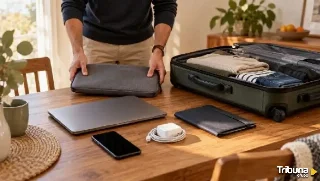
Antes de salir, comprueba que llevas los materiales de la sesión, que puedes abrir las cuentas necesarias y que el portátil está preparado para conectarse fuera de casa.
Antes de salir, decide qué resultado quieres conseguir. «Estudiar esta tarde» puede significar demasiadas cosas. Leer dos textos y redactar la comparación entre ellos permite saber qué archivos necesitas y cuánto tiempo aproximado reservar.
Abre las lecturas para comprobar que están completas. Un enlace en los favoritos no equivale a una copia disponible. Cuando el servicio lo permita, descarga los materiales que utilizarás y localiza la carpeta donde quedarán guardados. Así podrás continuar aunque una plataforma tarde en responder.
En los trabajos compartidos, aclara qué documento es la versión activa. Si todo el grupo edita archivos con nombres parecidos, el problema puede surgir aunque la conexión funcione perfectamente. Utiliza un enlace acordado y revisa tus permisos antes de sentarte a escribir.
También conviene identificar qué parte puedes hacer sin internet. Tomar notas de una lectura descargada o preparar un esquema puede mantener la tarde en marcha mientras se resuelve un acceso. Basta con llevar los materiales que necesitas para esa sesión.
Empieza por la red que te ofrece tu institución. La Universidad de Salamanca publica una guía de instalación de eduroam. Si perteneces a la USAL, utiliza esas instrucciones para tu dispositivo. Preparar la configuración con antelación te permite pedir ayuda antes de depender de ella en una sala de estudio.
Después, revisa los permisos de las carpetas compartidas en tu portátil personal. Quizá activaste una carpeta para pasar materiales a un compañero y ya no necesitas ese acceso. Comprueba quién puede abrirla y retíralo cuando haya terminado su función. Esa revisión sirve tanto si estudias con Windows como si utilizas macOS.
Si utilizas un Mac personal y quieres una VPN para conectarte fuera del campus, puedes preparar el cliente VPN for Mac de X-VPN. Instálalo desde el canal oficial y comprueba que puedes conectarte y abrir las herramientas de estudio que utilizas. Haz la prueba antes de salir para tener tiempo de resolver cualquier incompatibilidad.
En un portátil prestado por una institución, utiliza su configuración y su soporte. No cambies ajustes solo porque un compañero tenga una pantalla distinta: pueden depender del sistema, de la versión o de cómo esté gestionado el equipo.
El correo académico puede servir para entrar en muchas otras plataformas. Por eso conviene protegerlo con una contraseña propia y conocer las opciones de recuperación de la universidad. No reutilices una contraseña que ya empleas en varias tiendas o servicios personales.
Si tienes activada una segunda comprobación al iniciar sesión, revisa dónde llega. Puede depender del móvil, de una aplicación o de un método alternativo. Consulta las instrucciones de tu institución para prepararlo correctamente y guarda la información de soporte fuera de la cuenta que podrías necesitar recuperar.
Para dar acceso a un documento del grupo, no compartas la contraseña de tu cuenta. Utiliza las funciones de permisos de la plataforma. Elige quién necesita leer y quién necesita editar, y evita ampliar el acceso por comodidad sin revisar qué contiene el archivo.
Cuando termine una colaboración, comprueba si esos permisos siguen siendo necesarios. Esta pequeña revisión evita que una carpeta creada para un proyecto concreto se convierta en un lugar donde se acumulan materiales visibles para personas que ya no participan.
En un lugar nuevo, confirma el nombre de la red antes de conectarte si tienes dudas. Si la universidad ofrece instrucciones para su red, síguelas: no todas las conexiones de una biblioteca o un campus funcionan como una red abierta de cafetería. La configuración y la autenticación importan más que el lugar por sí solo.
Para tus actividades personales en una red compartida, una conexión VPN puede añadir privacidad al tráfico que transporta. Si estás comparando alternativas gratuitas, puedes revisar la opción Free VPN de X-VPN. Comprueba sus condiciones para tu dispositivo y prueba una tarea habitual, como consultar materiales públicos, sin esperar al día de la entrega.
La conexión al proveedor protege el tráfico que circula por ese túnel, pero no valida una página que imita el inicio de sesión de la universidad. Si un enlace pide credenciales, comprueba la dirección. Tampoco uses una VPN personal como sustituto de un acceso institucional a revistas, bibliotecas o recursos internos: ese acceso depende de las autorizaciones de la institución.
Si un recurso académico no abre, comprueba primero su forma de acceso: iniciar sesión con la cuenta de la universidad, utilizar el enlace de la biblioteca o seguir el procedimiento que indique el servicio. Anota el mensaje de error para pedir ayuda. Cambiar de aplicación de conexión sin identificar el problema puede hacerte perder más tiempo.
La privacidad también depende del espacio. Un documento con nombres, teléfonos o respuestas de una encuesta puede quedar a la vista aunque toda la comunicación esté cifrada. Coloca la pantalla de modo que otras personas no puedan leerla fácilmente y cierra lo que no necesites para la tarea.
Bloquea el equipo si te levantas. Si tienes que ausentarte y nadie de confianza puede vigilar tus cosas, llévalas contigo. Pedir a un desconocido que «mire un momento» el portátil no ofrece la misma protección que mantenerlo bajo tu control.
Para reuniones de grupo, unos auriculares reducen molestias y evitan compartir con toda la sala lo que dicen los demás. Valora también qué estás contando tú. Las cuestiones personales de un compañero o los datos de un participante en un proyecto merecen un espacio más privado.
Al acabar, confirma dónde han quedado las últimas modificaciones. Si has trabajado sin conexión, espera a que la sincronización termine antes de asumir que el resto del grupo puede verlas. Si creaste una copia local, acuerda quién incorporará los cambios al documento del grupo y pide que avise cuando estén listos.

Deja una nota breve sobre el siguiente paso. Puede ser tan concreta como «revisar la comparación de la segunda lectura» o «añadir la referencia de esta tabla». Esa frase evita gastar los primeros minutos de la próxima sesión recordando dónde te quedaste.
Antes de retomar el trabajo, abrid el enlace acordado y comprobad que contiene los últimos cambios. Así podréis revisar el argumento o las fuentes sin que alguien siga editando una versión anterior por error.
Antes de salir, comprueba que llevas los materiales de la sesión, que puedes abrir las cuentas necesarias y que el portátil está preparado para conectarse
La séptima edición del concurso promueve la escritura y la lectura en diferentes generaciones
La promoción, disponible hasta el 28 de septiembre, reduce el coste de los préstamos y elimina la comisión por amortización anticipada total o parcial
y estarás más cerca de toda nuestra actualidad.


y estarás más cerca de toda nuestra actualidad.